pasang iklan disini
Showing posts with label tips. Show all posts

Persaingan dalam Dunia Freelance dan Motivasinya


Freelancer - Jika anda mendaki gunung dengan tujuan untuk dapat menikmati keindahan yang ada dipuncak sana, sudah benjadi sebuah keniscayaan bahwa anda harus siap tenaga dan fikiran yang tertempa dalam proses mendakinya mulai dari bawah hingga dapat mencapai puncak.Sama halnya dengan kesuksesan, seseorang akan dapat meraihnya tidak dengan usaha yang biasa-biasa saja. namun, dengan semangat kerja keras yang tinggi, terpaan usaha yang tak kecil, sehingga akhirnya mampu membentuk kita menjadi pribadi yang tanggu dan siap untuk meraih kesuksesan, hal ini berlaku untuk segala pekerjaan, apapun yang anda jalani. termasuk freelance desainer.

Persaingan yang ketat membuat freelancer harus benar-benar memeras daya untuk mencari ide yang unik dan berbeda. Selain itu juga harus berani banting harga khususnya bagi para pemula terutama pada situs-situs freelancer seperti freelancer.com atau Behance.com.

Pada situs Freelancer.com anda akan kaget bila penawaran harga untuk mendesain sebuah logo bisa cuma seharga $30 atau sekitar Rp 270.000,-. Kaget? Pasti kagetlah! Saya sendiri kaget "benar-benar banting harga". Karena pada situs-situs kontes logo, sebuah logo yang menang bisa mendapat $200, $300, hingga $1000. Bayangkan perbedaannya jauh sekali kan?
Harga memang menjadi nilai jual utama setelah "reputasi". Klien tentu akan memilih freelancer dengan harga yang murah, cepat dan profesional.
Harga yang murah yaitu $30 tadi bukan bararti selamanya akan segitu karena biasanya penawaran harga ini kebanyakan dilakukan oleh para freelancer baru yang masih mencari kepercayaan klien. Dalam bisnis konvensional saya kira hal ini juga berlaku kan? Nanti kalau kepercayaan klien sudah banyak, job-job akan benyak mengalir baru berani naikin harga.

Disinilah uniknya persaingan di situs freelancer.com. Biarpun sudah banting harga tetap saja klien memilih freelancer yang sudah banyak pengakuannya dari klien (Dapat dilihat dari deretan bintangnya). Apalagi kadang-kadang yang sudah banyak bintangnya tetap aja jual murah. Nah, hal inilah yang terkadang menjadi kendala di dunia desain, dan akhirnya sebagai pendatang baru anda harus siap dihadapkan dengan hal ini.

Beberapa orang yang menjalani pekerjaan ini, mereka mengaku bahwa untuk mendapatkan hasil yang bagus dan memuaskan mereka harus membuat portofolio dan juga mengikuti berbagai kompetisi, dan waktu yang dicapai pun relatif lama dan hal inilah yang membuat mereka terus konsisten untuk mendapatkan portofolio yang banyak.

Yang menjadi motivasi buat kita adalah kalau kita melihat profile freelancer yang sudah sukses ternyata enaknya kalau sudah mendapat banyak bintang, job nya banyak sekali bisa sampai ratusan job dalam seminggu. Wuiih benar-benar mantap biar jualan cuma $30 perjob bikin logo misalnya, tapi kalau ada seratus dalam seminggu jadi berapa tuh totalnya....? Atau tidak perlu banyaklah cukup 10 job aja dalam seminggu, jadi berapa tuh. Wow, Bukan angka yang kecil bukan.

Kebanyakan freelancer di freelancer.com ini saya lihat dari India atau Pakistan. Dari United States, United Kingdom.atau negara lain tapi tidak sebanyak dari India atau Pakistan ini. Apalagi dari Indonesia bisa kehitung... Mungkin mindset dari orang kita sendiri masih kurang mampu konsisten dalam mendaki gunung.


Situs Buat Freelancer Desain Terbaik yang Wajib Anda Ketahui

Situs Buat Freelancer Desain Terbaik yang Wajib Anda Ketahui

Freelance - Menjadi seorang desainer grafis diera saat ini, untuk mendapatkah pekerjaan sampingan atau untuk tambahan sudah bukan lagi menjadi hal yang sulit, bagi anda yang menginginkan pekerjaan lepas atau freelance desain, Anda bisa memanfaatkan internet sebagai media pengembangan dengan cara mengikuti beberapa web freelance desain grafis. Pekerjaan desain grafis pun masih dipecah lagi dengan pekerjaan yang lebih spesific lagi misalnya desain logo, brosur, banner, kartu nama, atau stationery. Jadi semua sebenarnya tergantung usaha kita sendiri mau ga dapat penghasilan dari situs-situs freelancer tersebut. Modalnya cuma dua, skill dan akses internet.

Hampir semua pekerjaan desain grafis dan web pada situs-situs tersebut berkompetisi. Ada kompetisinya melalui kontes desain atau melalui penawaran budget dan ada juga situs yang khusus menawarkan para desainer freelancernya untuk mengerjakan desain hanya dalam waktu satu jam sebagai nilai jual situsnya atau ada juga yang nilai jual setiap desain atau apapaun pekerjaannya hanya dengan 50 ribu. Memang dunia internet penuh dengan orang yang kreatif dan unik dalam ide usahanya.

Untuk lebih jelasnya anda bisa masuk ke masing-masing situs tersebut yang sesuai dengan minat anda.

Situs kontes logo, desain grafis dan web. Anda bisa klik langsung aja link nya karena saya sudah pernah menuliskan artikelnya.

Situs penawaran budget melalui proposal :


Situs-situs yang saya ketahui dan memiliki account disana ya baru tiga di atas. Untuk situs-situs yang belum ada di atas mungkin bagi anda yang tahu bisa menambahkan.

Situs per jam :

Situs per 50 ribu

Ok semoga sedikit info ini bermanfaat bagi anda yang berminat menjadi freelancer.

Adapun situs-situs lokal yang menjadi ruang tersendiri bagi para freelance yang ingin mencari pekerjaan dalam lingkup dalam negeri saja, Anda bisa kunjungi website dibawah ini untuk dapat mencoba aply desain anda.


Jangan lupa untuk terus berlatih dan berlatih, Selamat mencoba dan terus berkarya...!

Mengenal Bagian-Bagian ToolBox CorelDraw Lengkap


ToolBox - Hal yang terpenting dalam memahami sebuah software adalah memaksimalkan alat atau tool yang ada dengan kata lain jika diibaratkan desain adalah tanaman kita sedangkan software adalah ladang, kita tidak bisa mendapatkan panen hasil tanam yang memuaskan jika cara menggunakan alatnya saja tidak tahu atau bahkan tidak tahu namanya. untuk itu, pada artikel kali ini saya akan menjelaskan dan merangkum beberapa tools yang penting untuk diketahui dalam sofware grafis corel draw, berikut ini saya paparkan :

Baca juga artikel sebelumnya : Mengenal Bagian - bagian Coreldraw Lengkap

Kali ini saya akan menjelaskan apa saja yang ada di dalam toolbox dan apa saja fungsi dan penggunaanya. Toolbox mempunyai macam-macam alat yang bisa kita gunakan untuk menggambar dan memodifikasi suatu objek, ada yang berguna untuk menggambar, mewarnai dan lain-lain.

1. Pick Tool

Tool default berfungsi untuk memilih objek yang di gambarkan dengan lambang anak panah kegunaanya yaitu untuk mengaktifkan semua sarana -sarana operasi yang terdapat dalam tampilan Coreldraw yaitu untuk menunjuk perintah, menunjuk objek dan mengaktifkan objek.

2. Shape Tool

tool yang berfungsi untuk melakukan pengeditan secara halus dan terutama untuk objek curva dan text dengan memanipulasi jumlah node pada objek curva atau text sesuai kebutuhan.

3. Crop Tool

Crop tool fungsi nya dalah untuk memotong dan menghapus sebuah objek curva ataupun bitmaps

4. Zoom Tool

Zoom tool digunakan untuk memperbesar atau memperkecil suatu objek secara positif dan negatif, pembesaran dengan perbandingan 1 : 1 serta perbesaran objek terpilih dan sebagainya.

5. Freehand Tool

Freehand tool adalah tool untuk pembuatan berbagai  model garis, curva, dan menggambar bebas. dalam tool ini terdapat beberapa tool yang memiliki fungsi yang sama antara lain : 2-point line, bezier, artistic media, pen, b-spline, polyline, 3-point curve.

6. Smart Fill Tool

Smart fill tool digunakan untuk memberi warna bidang dan warna outline sekaligus dapat memberikan efek duplikasi dan grouping pada bidang berbeda-beda dengan warna yang sama dari smart fill tool.

7. Ratangle Tool

Tool ini digunakan untuk pembuatan objek kotak, bujur sangkar, persegi atau segi empat.

8. Ellipse Tool

Tool ini digunakan untuk pembuatan objek lingkaran baik berupa elips/oval, pie atau arc.

9. Polygon Tool

Tool ini digunakan untuk membuat objek segitiga, segiempat, segilima dan objek-objek polygon lainnya, dalam tool ini terdapat juga tool star, compleks star, graph paper, spiral.

10. Basic Shape Tool


Tool ini digunakan membentuk objek berbentuk dasar yang sudah disiapkan oleh program coreldraw secara default seperti bubble comment, arrow shape, banner shape, dan lain-lain.

11. Text Tool

Tool ini digunakan untuk membuat teks artistic dan tool ini mempunyai tool lain yaitu paragraph formatting dan charakter formatting pada sub menu text.

12. Table Tool

Table tool digunakan untuk membuat table pada coreldraw untuk mengatur banyak nyya kolom dan baris.

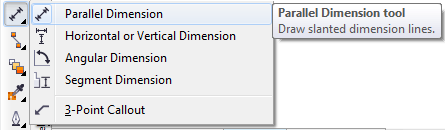
13. Parallel Dimension Tool 

Fungsi dan parllel dimension tool ini adalah untuk menggambar garis parallel yang menunjuk ukuran suatu objek ataupun luasnya.

14. Straigth-Line Connector Tool

Tool ini berfungsi untuk menggambar sebuah garis lurus untuk menghubungkan dua buah objek, dan tool ini terdapat pada coreldraw x5 ke atas.

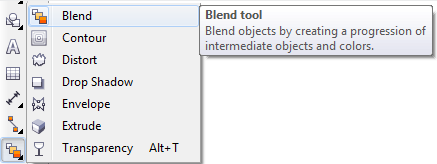
15. Blend Tool

Blend tool berfungsi untuk mencampur (blend) dua buah objek dengan memadukan perubahan bentuk objek dan warna yang komplek antara kedua objek yang di campurkan.
dalm tool ini terdapat beberapa tool lainnya, yaitu :
     1. Contour Tool : digunakan untuk membuat serangkai bentuk konsentris dari sebuah objek.
     2. Distort Tool : digunakan untuk mendistorsi objek dengan menerapkan efek push & pull, zipper            dan efek twister.
     3. Drop Shadow : digunakan untuk membuat bayangan sebuah objek curva, text ataupun gambar.
     4. Envelope : digunakan untuk mengubah bentuk sebuah objek atau text dengan mengubah atau              menyeret node dari bentuk aslinya.
     5. Extrude : digunakan untuk membuat efek 3D pada suatu objek, tool ini juga digunakan untuk              membuat long shadow.
     6. Transparancy : digunakan untuk memberikan efek transparansi di sebuah objek baik curva, text ataupun bitmatps.

16. Color Eyedropper Tool

Tool ini digunakan untuk mengambil sample atau contoh warna yang berupa prosentase campuran warna dari objek yang terpilih dan di terapkan kepada objek lain agar warnanya sama.

17. Outline Pen Tool

Tool ini untuk mengatur segala sesuatu tentang outline atau garis sisi luar objek meliputi ketebalan, warna, menghapus outline dan sebagainya.

18. Fill Tool

Tool ini digunakan untuk mengatur segala sesuatu tentang fill objek atau warna dari objek, meliputi pengaturan warna, menghapus outline dan sebagainya.

19. Interative Fill Tool

Tool ini untuk membuat gradasi warna pada sebuah objek curva, text di coreldraw.

itulah beberapa tools yang penting untuk kita kenal baik icon, nama hingga fungsinya dalam membuat sebuah karya desain grafis, pada akhirnya teruslah berlatih dan berlatih hingga bisa anda dapatkan hasil yang memuaskan.

3 Software Desain Grafis Terbaik Dengan Keunggulannya


Software Desain Grafis - Kebanyakan kalian ketika memulai belajar desain pasti bingung dengan software apa yang harus kalian pakai ? terkadang kalian ganti-ganti software untuk mendasain padahal jikalau kita tekuin salah satu dari software desain maka kita akan bisa dan mahir dalam mendasin sesuatu.

Saya akan mengenalkan kalian beberapa Software Desain yang sering di gunakan oleh para mastah-mastah / pemahir-pemahir desain grafis, mengapa saya kenalkan terlebih dahulu sofware desainnya agar kalian memahami besik kalian ada dimanakan kemampuan saya untuk mendesain yaitu di lihat dari software yang kita gunakan nanti.

Ada banyak software desain yang digunakan tetapi saya berikan rekomendet software yang sering / banyak di gunakan oleh teman-temam saya yang mahir dalam mendesain, yang pertama : Adobe CorelDraw, Adobe PhotoShop, Adobe Ilustrator dan lain-lain. Itu saja yang saya rekomendet terlebih dahulu agar kalian tidak pusing tau susah dalam memilih software yang akan kalian kuasai. berikut 3 Software Desain Grafis Terbaik Dengan Keunggulannya

1. Adobe Coreldraw
CorelDraw adalah editor grafik vektor yang dikembangkan oleh Corel, sebuah perusahaan perangkat lunak yang bermarkas di Ottawa, Kanada. Versi terbarunya, CorelDRAW X8 (setara dengan versi 18) dirilis pada tanggal 15 maret 2016.

Coreldraw sangat banyak sekali di gunakan oleh para desainer, sebab tool nya yang mudah digunakan dan kualitasnya pun bagus, dan fitur-itur di dalam software mudah untuk di pahami.

Keunggulan program Corel Draw
- Suatu program yang baik tentu saja memiliki keunggulan yang signifikan. Beberapa keunggulan program Corel Draw antara lain adalah:
- Gambar yang dihasilkan dengan vektor atau berbasis vektor bisa ditekan pada tingkat yang paling rendah namun hasilnya tidak kalah dengan gambar yang berbasis bitmap atau raster.
- Penggunaan Corel Draw, terutama pada tool-tool yang ada di dalamnya sangat mudah dipahami oleh penggunanya, bahkan oleh orang yang baru pertama menggunakannya.
- Corel Draw sangag baik untuk mengkolaborasikan antara tulisan dengan gambar, seperti layaknya Adobe Potoshop.
- Banyaknya pengguna Corel Draw, membuat adanya komunitas dengan jumlah anggota yang besar. - - Hal ini akan membuat kita tidak kesulitan jika ingin mempelajari Corel Draw lebih mendalam karena banyak ditemukan tutorial, tips dan trik yang diproduksi oleh pengguna lain.

2. Adobe PhotoShop
Adobe Photoshop, atau biasa disebut Photoshop, adalah perangkat lunak editor citra buatan Adobe Systems yang dikhususkan untuk pengeditan foto/gambar dan pembuatan efek. Perangkat lunak ini banyak digunakan oleh fotografer digital dan perusahaan iklan sehingga dianggap sebagai pemimpin pasar (market leader) untuk perangkat lunak pengolah gambar/foto, dan, bersama Adobe Acrobat, dianggap sebagai produk terbaik yang pernah diproduksi oleh Adobe Systems. Versi kedelapan aplikasi ini disebut dengan nama Photoshop CS (Creative Suite), versi sembilan disebut Adobe Photoshop CS2, versi sepuluh disebut Adobe Photoshop CS3 , versi kesebelas adalah Adobe Photoshop CS4 , versi keduabelas adalah Adobe Photoshop CS5 , dan versi terbaru adalah Adobe Photoshop CC.

Photoshop biasanya digunakan untuk editing foto, akan tetapi para desainer pun banyak yang menggunakan software ini karna kualitasnya pun dibilang bagus dan baik, selain itu untuk di cetak pun kualitasnya sangat lah bagus sekali.

Keunggulan Adobe Photoshop :
- Lebih familiar dan mudah digunakan dibanding software editing gambar selevel Adobe Photoshop.
- Fasilitas editing gambar hingga efek variasi gambar lebih lengkap.
- Bisa menyimpan dalam berbagai format dengan berbagai kualitas gambar beserta resolusi dan ukurannya.
- Bisa untuk memanipulasi/merekayasa foto
- Fasilitas efek bisa ditambah.
- File hasil editan bisa disimpan dalam format JPG dengan kualitas bagus

3. Adobe Ilustrator
Adobe Illustrator adalah program editor grafis vektor terkemuka, dikembangkan dan dipasarkan oleh Adobe Systems. Illustrator CC merupakan versi terkini program ini, generasi kedua puluh untuk produk Illustrator.

Keunggulan  Adobe Illustrator
- Mudah diintegrasikan dengan software Adobe yang lain.
- Untuk pengerjaan ilustrasi sangat powerful dan ringan.
- Fitur lengkap, seperti palet layar di Adobe Photoshop yang sering digunakan desainer grafis untuk mengkoordinasi layar.
- Memiliki beberapa efek yang ada di photoshop.
- Dapat membuka file-file besar, tanpa ada gejala lag.
- Kualitas warnanya sangat baik, warna output di monitor dengan print outnya hampir mendekati sama.
- Warna tampilan interface yang menarik, apalagi Adobe Illustrator CS 6 keluar dengan tampilan baru warna hitam yang menambah kesan sangar pada produk Adobe tersebut.

Pada akhirnya software apapun yang kita gunakan, yang terpenting adalah memaksimalkannya, tidak perduli versi apapun dari sofware grafis manapun jika tidak maksimal dalam hal penggunaannya hasilnya pun akan sejalan lurus, tidak maksimal, begitu pula sebaliknya. untuk itu, teruslah berlatih dan berlatih hingga akhirnya bisa membuat karya yang maksimal. semoga bermanfaat...

Mengenal Bagian Bagian Coreldraw Dan Fungsinya

Mengenal Bagian Bagian Coreldraw Dan Fungsinya

Jika kalian membaca artikel-artikel sebelumnya mengenai software-software apajasa yang digunakan dalam desain grafis, tentunya sudah pastinya kalian memilih software grafis yang cocok untuk kalian, jika kalian sudah memilih software apa yang kalian pakai, kalian perlu mendalami software tersebut dan mempraktekannya. dipostingan kali ini saya akan memberikan sedikit pengenalan Mengenai Bagian Bagian Coreldraw Dan Fungsinya memakai software CorelDraw

Jika belum membaca artikel sebelum nya silahkan membaca : Software Desain Grafis

CorelDraw - memang sangat banyak di gemari banyak orang untuk mendesain grafis, saya akan menjelas kan bagai mana cara menggunakan coreldraw yang benar atau saya akan mejelaskan apa saja yang ada di dalam software tersebut dan macam-macam fungsinya.

Disini saya menggunakan software coreldraw x7, sebelum ke pokok permasalah pastikan kalian bisa membuka software coreldraw jika kalian belum mempunyai software nya silahkan mendownload dan isntal, lalu buka program nya dengan cara klik start --> programs --> coreldraw x7. Atau double klik icon coreldraw pada dekstop kalian, seperti gambar dibawah ini.

Mengenal layar utama Coreldraw

hal yang harus di perhatikan ketika kalian membuka software coreldraw kalian akan di sambut layar depan yang mana kalian akan disuruh memilih lembar kerja kalian, caranya klik new document lalu muncul layar create a new document lalu kalian tentukan kertas nya apa ? panjang pendeknya berapa dan resolusinya, biasanya saya memakai 300dpi lalu ok.
Layar Penentu Kertas


Mengenal layar kerja pada dekstop coreldraw

Layar Lembar Kerja Dekstop

fungsi masing - masing layar pada dekstop

1. Title Bar
 Titel Bar adalah area yang menampilkan judul / nama file yang sedang dibuka.

2. Menu Bar
Menu Bar merupana are yang berisi menu > dengan perintah-perintah yang dikelompokkan berdasarkan kategori yaitu : file, edit, layout, arrange, effects, bitmaps, text, table, tools, windows, dan help.

3. Toolbar / Standar Bar

Toolbars berisi kumpulan icon yang memiliki fungsi tertentu dan digunakan untuk mempermudah pengaksesan sebuah perintah tool

4. Property Bar

Adalah bagian yang berisi alat-alat yang aktif (active tools) yang akan muncul jika pengguna mengeklik tools tertentu atau membuat objek tertentu. maka dari itu, property bar dapat berubah-ubahdan tidak sama antara satu tools dengan tools yang lainnya.

5. Control Windows
Merupakan kumpulan tombol mengatur tampilan jendela Coreldraw atau jendela drawing yang terdiri dari minimize, maximize, restore, glose.

6. Toolbox
Merupakan bagian utama berupa tools / alat untuk membua, mengisi dan memodifikasi suatu objek ataupun gambar.
macam-macam tool dan fungsinya.

7. Drawing Windows
Merupakan area diluar drawing page yang dapat juga digunakan untuk membuat atau memodifikasi objek.

8. Drawing Page
Merupakan area lembar kerja bentuk persegi dengan ukuran yang bisa di ubah-ubah  mengacu pada ukuran standar kertas, dimana setiap objek yang terdapat pada area tersebut akan di cetak. area ini juga dikenal sebagai printable area, dan objek yang di luar area tidak akan tercetak atau tidak ikut tercetak karna melewati batas area.

9. Ruler
Merupakan batas horizontal dan vertikal yang digunaka untuk membentuk ukuran dan posisi objek pada sebuah gambar.

10. Color Palette
Merupakan bagian yang berisi contoh warna default yang dapat di gunakan untuk langsung mewarnai suatu objek atau tekx.

11. Document Navigator
Adalah area di pojok kiri bawah Drawing Window yang berisi pengontrol untuk berpindah dari satu halaman ke halaman gambar lain.

12. Status Bar
\Menampilkan status objek yang sedang aktif dan posisi kursor di jendela.

13. Navigator
Tombol pada pojok kanan bawah drawing window yang berguna untuk membuka tampilan drawing window dalam ukuran yang kecil. Tombol tersebut dapat membantu kalian untuk bergerak pada gambar yang kalian kerjakan, dan cara kerjanya kalian hanya mengeklik objek dan menahan mouse dan menggeserkan kekanan atau kekiri.

14. Docker
Jendela yang berisi perintah dan setting (penganturan) yang relefan pada alat (tool) tertentu.

Semoga bermanfaat.

Mengenal Typografi dalam Desain Grafis dan Jenisnya

Mengenal Typografi dalam Desain Grafis dan Jenisnya


Hai sobat, selamat datang saya ucapkan kepada kalian yang sudah mampir atau bahkan nyasar di blog ini, yang pertama sebelum kita masuk pada pembahasan topik  mengenai desain huruf atau kata, yang biasa kita sebut dengan typografi Tulisan ini adalah bentuk karya nyata yang benar-benar saya buat. dengan kata lain  blog ini adalah salah satu dari portofolio desain-desainku.

jika kalian adalah bagian dari seorang desainer baik itu pemula ataupun yang sudah high class namun belum memiliki portofolio desain kalian, saya rasa  penting bagi kalian untuk membuat portofolio kalian. hal ini nantinya akan menjadi nilai jual tersendiri untuk diri kita kedepannya dan juga sebagai media dalam rangka branding diri.

oke, disini saya akan menceritakan bagaimana proses pembuatan desain typografi, jika kalian sebelumnya belum terlalu paham apa itu typografi? akan saya  jelaskan dan semoga kalian paham.

Typografi adalah desain grafis yang mengutamakan atau menekankan pada komponen huruf, baik itu bentuk huruf/kata, tata letak, warna. yang kemudian susunan komponen huruf itu dibuat sedemikian rupa hingga membentuk arti atau makna yang lebih luas karena didukung oleh beberapa instrumen warna dan tataletak.

desain grafis typografi pada umumnya digunakan pada pembuatan slogan, poster, ataupun logo. yang mana desain grafis typografi ini akan memberikan penekanan  dalam sebuah poster , atau slogan. penekanan akan didukung dengan bentuk huruf dan warna yang dibuat sedemikian rupa hingga memunculkan estetika dari sebuah  desain grafis typografi.

diera saat ini banyak sekali aliran-aliran typografi, namun yang sering sekali terlihat di lingkungan kita pada umumnya ada 2 yaitu flat typografi, dan vintage typografi.


Flat Typografi

pada aliran ini kebanyakan digunakan oleh mereka yang menyukai bentuk dan tampilan desain yang simpel, hanya menggunakan sedikit unsur warna, jarang  menggunakan gradasi, jika ada pun gradasi yang digunakan terdiri atas unsur warna flat yang dipadukan satu sama lain sehingga menimbulkan efek gradasi. yaa  intinya desain flat typografi ini simple alias gak ribet

namun perlu dipahami simple disini bukan berarti sepele atau sederhana, karena bagi para desainer kata simpel mengandung makna yang sangat rumit, proses  pembuatan yang rumit karena harus memadatkan berbagai unsur estetika serta filosofis kedalam sebuah desain yang simpel tersebut.


Vintage Typografi

banyak yang bilang kalo aliran vintage adalah aliran lama, iya memang benar sekali bahwa vintage adalah desain aliran lama yang berasal dari daratan eropa,  yang kemudian kembali menjadi trend desain di tahun-tahun belakangan ini.

hal inilah yang kemudian menjadi sebuah ganjalan dalam benak kita sebagai bangsa indonesia terutama desainernya, mengapa sangat sulit untuk kita menjadi  trend setter khususnya dalam bidang desain grafis, karna termasuk saya sering sekali bahkan senang mengikuti perkembangan model desain orang luar.

semoga kedepannya kita bisa menjadi desainer-desainer kreatif yang mampu menjadi trend setter desain seluruh dunia ini, hehehhe amin.

unsur desain vintage typografi ini biasanya mengarah kepada gender yaitu feminim (cewek banget) atau maskulin (cowok banget), kemudian menggunakan font atau  jenis huruf yang lebih terkesan ribet seperti font berjenis script.

adapun aplikasi atau penerapannya desain vintage inipun bisa beragam, bisa logo caffe, logo butik, kerajinan, warung kopi dan lain sebagainya, sesuai dengan corak  perusahaan pemilik logo tersebut.


itulah beberapa hal mengenai desain grafis typografi, untuk hal yang lebih luas kalian bisa mengeksplorasi pengetahuan mengenai desain grafis, bisa anda  kunjungi, situs-situs freelancer atau situs portofolio desain grafis seperti , behance.com, dribble, instagram, Fiver.com, Creativemarket.com, dan masih  banyak situs lainnya yang bisa menginspirasi anda untuk mengetahui banyak dan menjadi inspirasi desain anda.

sampai disini tulisan ini kurang lebihnya mohon dimaafkan, semoga bermanfaat dan silahkan baca artikel lainya.

Terpopuler

Terbaru